
04. 標準入出力, リダイレクション,パイプ / コマンド先読み評価

この回の授業の概要と到達目標
この回では、コマンドを組み合わせてデータ処理をする基本を学ぶ.
そして、具体的には下記の内容を到達目標とする.
- コマンドには「入力」「通常の出力」「エラー出力」があることを説明できる.
- コマンドの出力をファイルに保存できる.
例:command > file - 既存ファイルを壊さずに追記できる.
例:command >> file - ファイルをコマンドの入力として渡せる.
例:command < file - 2つ以上のコマンドをパイプでつなげる.
例:command1 | command2 teeを使って,画面表示とファイル保存を同時にできる.- shell の先読み評価を理解できる.
基本編
概要: Unix のポリシー「小さなプログラムを組み合わせよう」とそのための仕組み
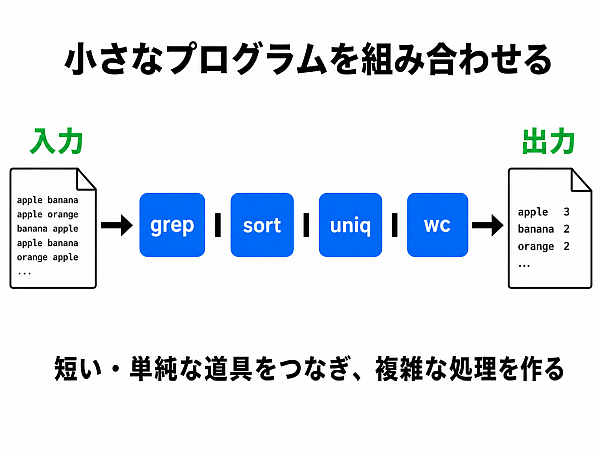
短い単純なプログラムを組み合わせて複雑な動作を実現する というのは Unix の重要なポリシーの一つ.
そのための仕組みの一つが 標準入出力 とその制御である リダイレクション ,パイプライン だ.
まず少し基本的な話をすると,unix では通常のプログラムは 「標準入力」「標準出力」「標準エラー出力」という特別な入出力先を持っていて,通常は下記のような関係性と使われ方をしている.
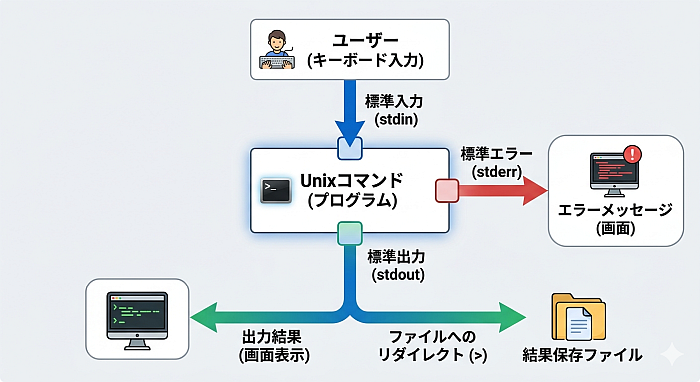
そしてこの「標準入出力」が繋がる相手をユーザーがプログラムを起動するとき毎に自由に制御することができ, その方法が「リダイレクション」や「パイプライン」なのである.
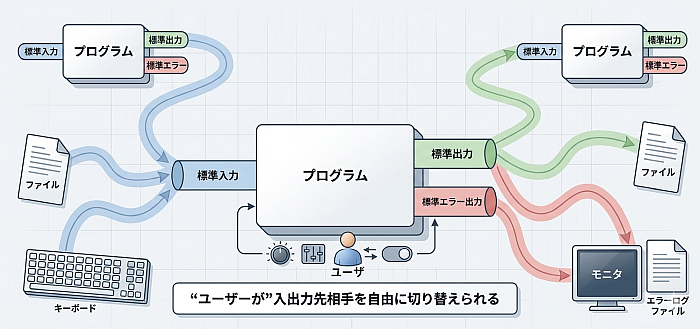
上図のように,プログラムの入出力先を''「プログラムの実行時にユーザが勝手に変えられる」''のである.
上で述べたポリシーにより ''「unix には単機能プログラムが たくさんある」'' ため,この機能と組み合わせると
まるでプログラミングをしたかのような,かなり自由なことがプログラミング不要で簡単に実現できる という「おいしい」状況が unix に出現する. これは本当に便利なので,ぜひ習得しよう.
ちょっと準備
今回の授業で具体例や実習のための準備を下記のように行おう.
-
ダミーデータを作るコマンド faker をインストールする.
端末ソフトウェアで、下記のように打ち込もう.1sudo apt install python3-pip 2sudo pip install faker --break-system-packages途中で管理パスワードを正しく入力する必要はあるだろうが、これで
fakerコマンドがインストールされる. 念の為、インストール後に次のコマンドを動かしてみよう.1faker name英語での人名っぽいものが出力されれば OK だ.
注意: 上の例のようにfaker hogeとして faker は hoge のダミーデータを作れる. どのようなものがあるかは Standard Providers に記載がある.実は環境にも依るので、そこを詳しく知りたければ、 ちょっと長いが、1python3 -c "from faker import Faker; f = Faker(); \ 2 methods = [m for m in dir(f) if not m.startswith('_') \ 3 and not any(x in m for x in ['add_','set_','get_','seed','locales'])]; \ 4 print('\n'.join(sorted(methods)))" | lessとすると見える.なお、この複雑なコマンドを理解する必要は無い.
たとえば、教員の環境では上の出力中に "emoji" とあるので、
1faker emojiとすると
1👨🏼🍼という絵文字が出力されたりする.
-
(安全のために)実習用ディレクトリを作り、そこへ移動する.たとえば以下のように.
1cd ~ # ホームディレクトリへ移動 2mkdir work # work というディレクトリを作成 3cd work # work ディレクトリへ移動 -
fakerを使って、サンプルとなるファイル sample.txt を作成する.bash を使っている人の場合は次のようにする. なお、この時点で以下のコマンドを理解する必要は無い.
1for i in {1..50}
2do
3  echo "$(faker name), $(faker email)" >> sample.txt
4done
fish を使っている人の場合は次のようになるだろう. なお、この時点で以下のコマンドを理解する必要は無い.
1for i in (seq 50)
2  echo "$(faker name), $(faker email)" >> sample.txt
3end
いずれにせよ、下記のようなダミーデータが入った sample.txt が得られるはずだ.なお、ダミーデータは作るときに乱数を用いるので、作るたびに内容が異なる.つまり、自分の手元のデータと、この web のデータが異なっているのは自然だ.
Taylor Bradford, cheryl68@example.org John Rich, racheledwards@example.com John Ward, nduncan@example.org … Claudia Johnson, ugomez@example.com Mallory Collier, hensonbrian@example.com Lauren Rocha, chelseaparrish@example.net -
以降はこの sample.txt ファイルを用いるので、今の work ディレクトリに居る状態のままにしておこう.
標準入出力とは何か
unix ではプログラムはチャネル,もしくは デスクリプタ(ファイル記述子)とよばれる出入り口ファイルを用いてデータの入出力を行なう. 機器や環境に依存しない汎用入出力を可能とする目的で,unix ではこのうちの最初の 3つ(0 〜 2番)のデスクリプタを特別なものとして決めている. これらが標準入出力とよばれるものであり,次のような性質を持っている.
| IO(Input/Output) | 説明 |
|---|---|
| 標準入力(stdin) | プログラムが入力に使う. デフォルト値は 端末キーボード. |
| 標準出力(stdout) | プログラムが出力に使う. デフォルト値は 端末ディスプレイ. |
| 標準エラー出力(stderr) | プログラムがエラー出力に使う. デフォルト値は端末ディスプレイ. |
これら標準入出力によるデータの入出力の相手はプログラムを起動したシェルが決める約束になっている.
注: 標準出力と標準エラー出力は別の流れである.
そのため,command > file としても,エラーメッセージは file に入らず画面に出ることがある.
リダイレクション
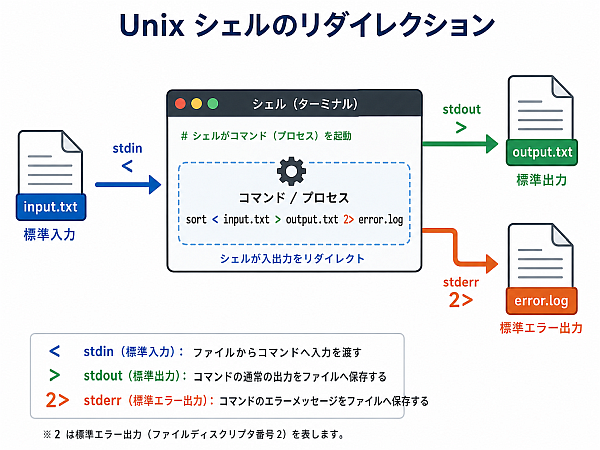
標準入出力先を「コマンド投入時に」変更できる
これを上手に使えば,同じプログラムの出力をファイルへ出力したり,ディスプレイへ出力したり, 出力させなかったりと変更することを「プログラム側で全く考慮する事なく」 行なうことができる.
この「標準入出力先を変更すること」,すなわち標準入出力の制御を,(I/O)リダイレクションとよぶ.
そこで,以下に「一つのプログラムに対する」具体的なリダイレクションの方法を示そう.
注意: 二つのプログラムの入出力を直接繋げてしまう「同時リダイレクション」は特別に「パイプライン」と呼ばれる. 詳しくは後述する.
リダイレクションのやり方
標準入力を hoge ファイルに変更するには
| sh/csh/fish 共通 |
|---|
コマンド < hoge |
標準出力を変更するには
| 使い方 | 意味, 注意 |
|---|---|
コマンド > hoge |
標準出力を hoge ファイルに変更. 注: ''hoge'' ファイルがなければ作成する. 既に存在するならば内容は消去されて上書きされてしまう |
コマンド >> hoge |
標準出力を hoge ファイル末尾に追加する. 注: ''hoge'' が存在しなければ作成される. |
注意: 通常の sh/csh 系の場合、noclobber 変数をセットしておくと上の表にあるファイルの消去・上書きを防げる.ただし、fish はこの変数を無視して動作するので要注意だ.
注意 : 上にあるように,リダイレクション コマンド > file では,既に存在する file の中身を消して書き込みかねない.
大事なファイル名を指定すると内容が失われるかもしれないので注意すること.
練習では必ず work などの専用ディレクトリを作って,その中で作業すること.
リダイレクションの実例
実行例 1: データを並べ直す
準備段階で作成した sample.txt を名前順に並べ直し、保存してあとでゆっくり調べたいとしよう.
こういうときは sort という「並べ直す」専用のコマンドがあるので、このコマンドにリダイレクションを用いてデータを渡し、出力結果をファイルに書き込ませれば良い.
注意: sort については次回の授業であらためて紹介する.
このケースでは,入力と出力の両方をリダイレクションすれば便利だ. 具体的には以下のようにすればよい.
1sort < sample.txt > result.txt
この例では、sort コマンドの入力先を sample.txt に,出力先を result.txt にリダイレクトしている. こうして、 ''result.txt'' に望みの結果が保存されるという手はずだ.
リダイレクションと直接の関連性は無いが、混乱しないように、sort < ファイル名 と sort ファイル名 の違いなどを示しておこう.
| 書き方 | 意味 |
|---|---|
sort < ファイル名 |
シェルがそのファイルを標準入力につなぎ、sort は標準入力から読む. |
sort ファイル名 |
sort に「そのファイルを読め」と命令する. |
(後で学ぶパイプの例) cat ファイル名 | sort |
catがファイルの中身を読み上げた内容が sort の標準入力につながる. |
実行例 2: 不要な出力を捨てる
まず、下記の例を実行してみよう.
1cat sample.txt               # 普通に中身が出力される
2
3cat sample.txt > /dev/null   # /dev/null というファイルへの出力に見えるが…
4cat /dev/null                # このファイルに何も入っていない
実はこの例のように、/dev/null というファイルへの出力は無かったことになる.
これは、このファイルが特別で、下記のような性質を持っているからだ.
- 標準入力先に指定すると,「何も出てこない」
- 標準出力先に指定すると,「全て飲み込んで,何も変化しない」
よって,/dev/null を使えば、不要な出力を捨てることができる. エラーメッセージも一緒に捨てたいという場合は下記のようにすれば良い.
| sh 系, fish | csh 系 |
|---|---|
コマンド &> /dev/null |
コマンド >& /dev/null |
これで標準出力と標準エラー出力の両方がブラックホールへと消えていく.
ジョブをバックグラウンドで実行させていて,その出力が邪魔な時や, コマンドを nohup で実行させる場合, プログラムの計算速度などを純粋に測定するためにデータの出力に時間がかかると困る時,などに使えるテクニックだ.
実習: 上の実行例 1,2 を実際に行ってみよう.
パイプ
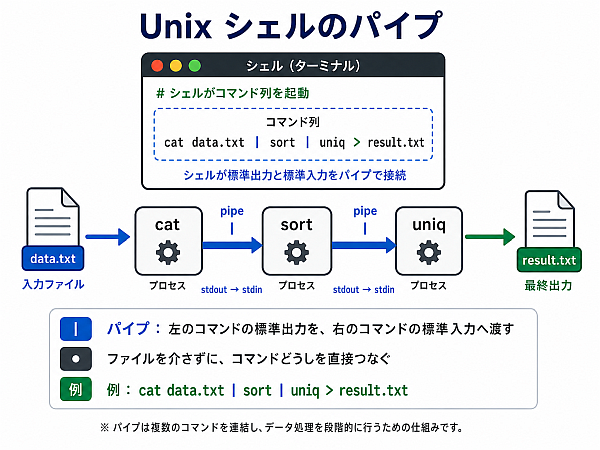
原理的には,リダイレクションを使えば,
Program A (出力)→ ファイル →(入力) Program B
として複数のプログラムの入出力を ファイルを媒介して 繋げられる. しかし、その場でデータを受け渡す目的だけならばファイルを介するのは無駄だし遅い.
そこで, Program A の標準出力と Program B の標準入力を直接繋いでしまう方法 が unix には用意されている.
この同時リダイレクションとでもよぶべき方法は, 「パイプ」もしくは「パイプライン」と呼ばれ,次のように使う.
| sh 系, csh 系, fish | 意味 |
|---|---|
コマンド1 | コマンド2 |
コマンド1 の標準出力を コマンド2 の標準入力に渡す. |
コマンド1 |& コマンド2 |
コマンド1 の標準出力と標準エラー出力を コマンド2 の標準入力に渡す. |
注意: なお、パイプは好きなだけ何段にも重ねることができる!! ので覚えておこう.
実行例 3: パイプを使ってみる
たとえば先の sample.txt の中身を見るために、
cat で出力して、それをパイプで ``less``` コマンドに渡せば、一画面ずつ表示できる.
1cat sample.txt | less
という感じだ.
さらに,この内容(名, 氏, メールアドレス が書かれている)を氏名の「氏」で並べたいときは、 ``sort``` コマンドも使って下記のようにすれば良い.パイプを二回使っていることに注意しよう.
1cat sample.txt | sort -k 2 | less
注意: sort -k 2 は、行の中の2番目の要素をキーとして並べ直す、という意味である.詳しくは次回の授業で.
結果は以下のような感じだろう.
Mikayla Alexander, guerrarobert@example.org
James Allison, melissacruz@example.com
Brandy Blackwell, kgrimes@example.com
…
Andrew Wilson, pittsnancy@example.org
Travis Wood, theresa57@example.org
Robert Zuniga, umiller@example.com
実習: 上の実行例 3 を実際に行ってみよう.
覚えておくと便利なコマンド tee ~ 出力を画面とファイルの両方に出力できる!
リダイレクションやパイプを使うときに, 「ファイルにも取っておきたいけど, 画面で確認しながら作業できないので不安だ」 という思いがあると思う.
こういう時便利なのが tee コマンドだ.
「標準入力を複製して,標準出力とファイルの両方に出力する」機能を持つ.
以下の実例を通じて解説しよう.
実行例 4: tee を使ってみる
例として先の sample.txt を氏名の「氏」で並べ直したコマンドを使ってみよう.
tee を使って、結果を画面で見つつ、ファイルにも保存するのだ.
具体的には、
1cat sample.txt | sort -k 2 | tee result2.txt | less
とすると、sort コマンドの出力をパイプで次に渡しつつ、sample2.txt ファイルに保存する.
実習: 上の実行例 4 を実際に行ってみよう.
便利! 先読み評価(コマンド置換, command substitution)
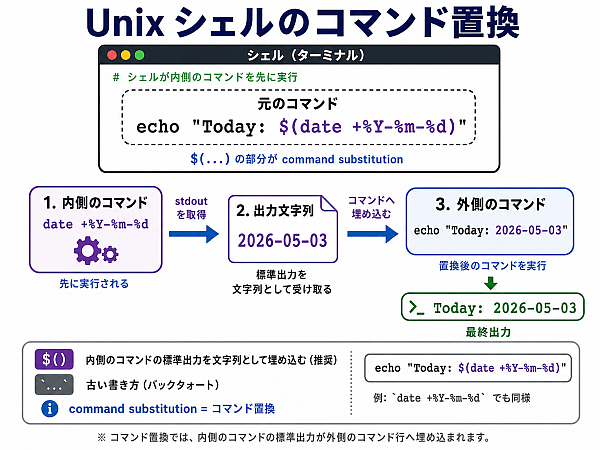
ここで(少し早いが)、シェルが持つコマンド置換という便利な機能を紹介しておこう.
これは,コマンド中の 一部分を先に実行してその結果で置き換える 機能だ.
通常ならば分けて行なう複数の操作を一度で完了できる ので便利なシーンがある.
文法は以下のとおりだ.
| bash/csh の場合 | fish の場合 |
|---|---|
| 先読みしたいところを $( と ) とで囲む 例: echo $(date) |
|
| バッククォート ` で囲む (古い記法) | ( と ) とで囲む (厳密な記法) |
実行例 5: 先読み評価(コマンド置換)を体験する
日付部分は月日の4桁として、"test-日付" という名前のファイルを作ることを想定しよう.
4桁の日付を得るにはオプションを date +%m%d とした date コマンドが使えるので、あとは
1touch test-$(date +%m%d)
とすれば良い.
すると,コマンド置換によって
date +%m%d 部分が先に実行され,4桁の数字に置き換えられ、
test-0514 などというファイルが作られる.
実習: 上の実行例 5 を実際に行ってみよう.
発展・補足編
基本編の内容に対する、発展・補足的な内容を以下に述べる.
学習初期においては無視しても良い内容として、授業時も解説を省略する予定である.
リダイレクションについて
標準入力を変更する [補足]
| sh/csh 共通 | fish の場合 | 解説 |
|---|---|---|
| << hoge 内容行1 内容行2 … 内容行最後 hoge |
heredocs は shell に特別な規則を多く導入する「問題のある機能」なので fish では採用しない,とのこと. | "heredocs"とよばれる syntactical sugar (糖衣構文). 標準入力を最初の ''hoge'' から次の ''hoge'' までの内容 に変更. |
| fish では代わりに echo "\ 内容行1 内容行2 … 内容行最後 " ¦ コマンド などのように,パイプを使うことが推奨されている. |
この際,最後のコマンドには "パイプからの入力を stdin として受け取れ" というオプションとしてオプション - を付ける必要があることがある.このオプションが必要かどうかはコマンドによって異なるのでコマンドのマニュアルを読むべし. |
標準出力を変更するには [補足]
| sh 系 | csh 系 | fish の場合 | 意味 |
|---|---|---|---|
| (該当なし) | (該当なし) | >? hoge 注: noclobber 変数をセットしておくと、消去・上書きを防げる. |
標準出力を hoge というファイルに変更する. ''hoge'' というファイルが存在しなければ作成する. 既に存在するならば内容は消去されて上書きされてしまう |
| >¦ hoge | >! hoge | (該当なし) | noclobber 変数を無視して 標準出力の出力を hoge というファイルの末尾に追加していく. |
| (該当なし) | (該当なし) | >>? hoge 注: noclobber 変数をセットしておくと、消去・上書きを防げる. |
標準出力の出力を hoge というファイルの末尾に追加していく. ''hoge'' が存在しなければ作成される. |
| (該当なし) | >>! hoge | (該当なし) | noclobber 変数を無視して 上の動作を行う. |
標準エラー出力を変更するには [発展]
標準エラーの出力先も変更できる.ややこしいのでこちらに掲載する.
| sh 系 | csh 系 | fish の場合 | 意味 |
|---|---|---|---|
| 2> hoge | (該当なし) | sh系と同じ | 標準エラー出力のみを ''hoge'' というファイルに変更. noclobber 変数との関係は上記同様. |
| > hoge 2> boke 注: それぞれ個別に > を >> に変えても良い(その場合は追記になる). |
(''コマンド'' > hoge ) >& boke 注は左と同じ. |
sh系と同じ | 標準出力を ''hoge'' というファイルに, 標準エラー出力を ''boke'' というファイルに各々変更. noclobber 変数との関係は上記同様. |
| &> hoge もしくは > hoge 2>&1 |
>& hoge | sh系と同じ | 標準出力と標準エラー出力の出力を両方とも ''hoge'' というファイルに変更. noclobber 変数との関係は上記同様. なぜか sh/fish 系と csh系で使う文字が逆の並びなので要注意. |
| >¦ hoge 2>&1 | >&! hoge | (該当なし) | noclobber 変数を無視して 標準出力/エラーの両方を ''hoge'' という ファイルに出力. |
| &>> hoge もしくは >> hoge 2>&1 |
>>& hoge | sh系と同じ | 標準出力/エラーの両方を ''hoge'' というファイルの末尾に追加. noclobber 変数との関係は上記同様. |
| (該当なし) | >>&! hoge | (該当なし) | noclobber 変数を無視して 標準出力/エラーの両方とも ''hoge'' という ファイルの末尾に追加. |
| (該当なし) | (該当なし) | 2>? や 2>>? , &>? , &>>? 等は noclobber 変数が設定されていれば動作しない. |
覚えておくと便利なリダイレクト先 /dev/null [補足]
/dev/null ファイルの他の使い方として… 空っぽの新しいファイルを作れる.
1cp /dev/null ファイル名
とすると,新しく空っぽのファイルが作られる. 新しくファイルを作成する方法としては,他に
1touch ファイル名
とするという方法もよく知られている.
注意: ファイルを作るには他にも様々なひねくれた方法が考えられる. いろいろ考えてみよ.
他にも,デバッグ情報などを常にエラー出力に出すことにしておいて, 不要なときはエラー出力先を ''/dev/null'' にしておく,という使い方や、実行結果には興味が無いが実行時間に興味があるのでファイルアクセスを減らしたい、というような場合にも使える.
別名(alias), 省略形(abbr) 設定 [発展]
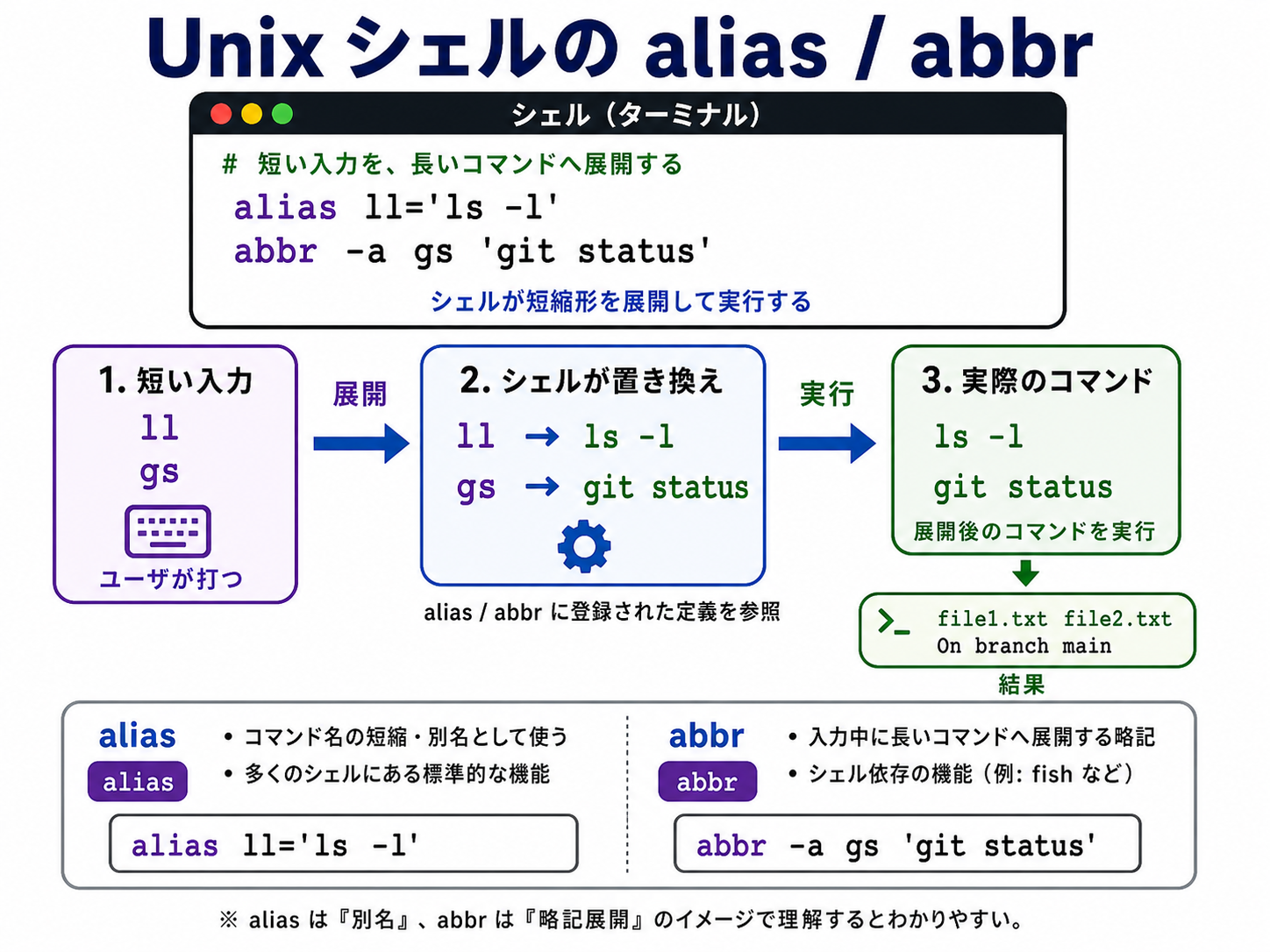
エイリアス(alias) とは,コマンドに「別名」をつける機能である. 通常のシェルにはたいていついている機能で,簡単なわりに便利だ.
こういった話は分類すればシェルの設定に含まれるが,CUI を使う上でなにしろ便利かつ重要なのでここで先に紹介しておこう.
以下、例をあげよう.
まずは bash の場合だ.
文法は簡単だ.
1alias 別名='本来のコマンド'
とすれば良い.
これを実行すればそのセッションでそれ以降は別名が有効になるし,この設定が気に入ったならば設定ファイルに書き込んでおけば次のシェル起動時からはいつでも有効だ.
下記で bash での alias の例を見てみよう.
| 目的等 | aliasサンプル |
|---|---|
| タイピングの手間を減らし,ミスを少なくする | 例) alias md='mkdir' としておいて、md dummy とすると dummy ディレクトリが作れる. 他の例) alias em='emacs' |
| 複雑な動作を 1コマンドに短縮する(新しいコマンドを作る) | 例) alias newfile='touch dummy-$(date +%m%d)' |
| コマンドのオプションを指定するなどして,デフォルト動作を変更する | 例) alias cp='cp -i' 例) alias mv='mv -i' 例) alias rm='rm -i' 例) alias man='jman' 例) alias ls='ls --color=auto -Fga' |
| 変数を設定する | 例) alias newpath='PATH=hogehoge' |
次に fish の場合だ.
fish では別名(alias, コマンドに別の名前をつける)と省略形(abbr, 省略形で呼び出せ,実行時には展開されて元のコマンドが見える)の両方が使えるが,
省略形 abbr の方が利点が多く,おすすめ
だ.
Youtube の動画に
FISH (Friendly Interactive Shell) by Bash Boomer
というものがあり,fish の abbr が如何に便利かを主に説明しているので,ぜひ見ておくとよいだろう.
さて,文法はやはり簡単で,alias は
1alias 別名 本来のコマンド
とすれば良いし,abbr で省略形を追加する場合は
1abbr -a 省略形 本来のコマンド
とすれば良い. 他に詳しく知りたければ,たとえば
1help abbr
としてみよう.なんと web ブラウザにヘルプが出て(fish の特徴の一つ),細かいことまでわかるぞ.
さて,以下に例を挙げておこう.煩雑になるので,例としては abbr の方だけ書いておく.
| 目的等 | abbr サンプル |
|---|---|
| タイピングの手間を減らし,ミスを少なくする | 例) abbr -a md mkdir としておいて、md dummy とすると dummy ディレクトリが作れる. 他の例) abbr -a em emacs |
| 複雑な動作を 1コマンドに短縮する(新しいコマンドを作る) | 例) abbr -a newfile touch dummy-(date +%m%d) |
| コマンドのオプションを指定するなどして,デフォルト動作を変更する | 例) abbr -a cp cp -i 例) abbr -a mv mv -i 例) abbr -a rm rm -i 例) abbr -a man jman 例) abbr -a ls ls --color=auto -Fga |
| 変数を設定する | 例) abbr -a newpath PATH=hogehoge |
alias, abbr の文法について一応のまとめ
alias, abbr の文法をまとめておこう.
alias 文法 (bashの場合)
| 機能 | 文法と解説 |
|---|---|
| 設定 | alias 別名='コマンド' ただし,引数参照はできない…はず. |
| 解除 | unalias 別名 |
| 表示 | alias |
| 関数設定 | 引数参照をしたいときは、alias の代わりに関数を使うと良い.文法は以下のとおり.設定ファイルなどに書き込んで使う. 新関数名(){ 内容… ; 内容… ; } この関数では、n 番目の引数を $n として参照できる. |
alias文法 (csh系の場合)
| 機能 | 文法と解説 |
|---|---|
| 設定 | alias 別名 'コマンド' csh 系の場合,次のように書くと引数を alias 中で参照できる. \!* (意味:全ての引数) \!$ (意味:最後の引数) \!:n (意味:n番目の引数) |
| 解除 | unalias 別名 |
| 表示 | alias |
abbr 文法 (fishの場合)
| 機能 | 文法と解説 |
|---|---|
| 設定 | abbr -a 省略形 コマンド |
| 解除 | abbr -e 省略形 |
| 表示 | abbr -s なお,abbr -l でも良いがこちらは省略形のみが表示される. |
実習
- 上に示した
abbrの例を一つで良いので実際に設定してみて,使ってみよう.その場で元のコマンドが展開される便利さ を味わってみよう. - さらに,上に示した
alias,abbrの例をなるべく多く試してみて,(余裕があれば)便利そうなものを以降に示す初期設定の方法を用いて初期設定せよ. - (余裕がある者用)
aliasもしくは関数機能もしくはabbrを用いて,二つの引数の順番を逆にして表示するコマンドswapを作ってみよ.
つまり, swap a b と入力すると, b a と表示されるような alias もしくは関数 swap を実現してみろ,ということである.
補足: シェルの設定等
自分に合わせてカスタマイズできるのが Unix のシェルの良いところだ. 以降,シェルの設定について一通り簡単に記しておこう.
ただし,よくわからなければ無理してカスタマイズしなくても良いわけなので,以降の補足情報はしばらくは無視しておく,というスタンスでも問題ないだろう.
シェルの設定ファイル [発展]
シェルおよびシェルから起動されるコマンドの動作の一部に影響を与える設定は, 以下のようなファイルの中に書いた設定で決まる.
sh 系の設定ファイル
| ファイル名 | 解説 |
|---|---|
| .bashrc | bash を「非ログインシェルで対話的に」使う場合の設定を書くファイル. 下記の .bash_profile からも通常はこのファイルが読込まれる. よって、端末設定とデフォルトコマンド起動以外はこのファイルに書込めばよい. シェルの設定に関しては,通常はこのファイルをいじるだけで済むだろう. |
| .bash_profile | bash を「ログインシェルで」使う場合の設定を書くファイル. 端末設定とデフォルトコマンド起動等をこのファイルで行なうのが正しい姿,だろう. それ以外の設定は .bashrc を読込んで行なうようになっているのが普通. |
| .profile | sh 系シェル共通に使える設定ファイル. しかし,sh 系シェルを利用する人は現状では bash を使う人が多いだろうから, あまり出番はないだろう(^-^). |
| その他 | .profile 中で変数 ENV に設定したファイルは対話環境では自動的に読込まれる. しかしその機能を使う人は少ないか. |
csh系の設定ファイル
| ファイル名 | 解説 |
|---|---|
| .tcshrc | tcsh を使う場合,必ず読込まれるファイル. 環境によらず読込まれる. 共通に使える設定はこのファイルに書くと良い. 「端末設定とデフォルトコマンド起動」はこのファイルに書かないか, 環境を判定するやや複雑な設定を書くことになる. まあ、普通はこのファイルを編集しているだけで済む. |
| .login | ログイン時だけ,.(t)cshrc の読込みの後に読込まれるファイル. 端末設定とデフォルトコマンド起動はこのファイルに書込むのが良い. 詳しいことが分からないウチは触らない方がよいだろう. |
| .cshrc | csh 系シェル共通に使える設定ファイル. .tcshrc の代わりに使う人も多い. |
| その他 | .tcshrc 中などで source コマンドを用いて別ファイルを読込む設定にすることも多い. 具体的には,alias コマンドだけを別ファイルにするなどの設定がよく見られる. |
fish の設定ファイル
| ファイル名 | 解説 |
|---|---|
| ~/.config/fish/config.fish | fish が起動されるときに読込まれるファイル. なかったら作ることも可. もっと詳しく知りたかったら,fish に対して,"help" 1 とコマンドをいれてみよう. |
変数の設定: シェル変数 [発展]
シェルが固有に持つ変数をこう言う. シェル自身の動作にかかわる設定に用いられる. 名前は小文字で記述することが多い. 使い方等は以下のとおり.
| 意味 | sh系 | csh系 | fish |
|---|---|---|---|
| 作成, 代入 | 変数名=値 | set 変数名=値 | set 変数名 値 |
| 削除 | unset 変数名 | 同左 | set -e 変数名 |
| 表示 | set | 同左 | 同左 |
| 参照 | $変数名 | 同左 | 同左 |
代表的なシェル変数
シェルがもつ独自の変数、シェル変数のうち、少しだけ紹介しておこう.
| シェル変数 | 解説 |
|---|---|
| PATH (コマンドサーチパス) |
コマンドを起動するときに, どのディレクトリから探してくるのかをシェルに教えておくもの. path に設定されているディレクトリにあるコマンドは, コマンド名を入力するだけで使用できる. よくわからないうちは追加のみを行うようにしておこう. Windows にも同じ名前で同じ機能をもつ環境変数がある. |
| PS1: sh系, prompt: csh 系 (プロンプト) |
コマンド入力行の先頭部分にシェルが表示する文字列のこと. bash では例えば, PS1="(BAsh)\H<\u>\[\033[1;34m\]\w\[\033[0m\] <\!>"と入力すると、プロンプトがこの設定通りに変化する. これをファイル .bashrc の中に記述して source .bashrcと入力するかログインし直しても良い. |
| HISTSIZE: sh系, history: csh系 (ヒストリ) |
シェルが履歴(history)を取っておくコマンドの数. 少し多めにしておくとよいだろう. |
| ignoreeof, noclobber,noglob 等 (エラー処理,安全化系) |
うっかりミスや知識不足によって発生する支障を予防する. オンラインマニュアルで調べておこう. |
もう少し詳しく知りたければ、 man bash もしくは man tcsh として,シェル変数の項目を読めばよい. びっくりするぐらいたくさんあるぞ.
変数の設定: 環境変数 [発展]
シェルから起動されるコマンドの動作設定にかかわる変数をこういう. シェルだけでなく、いろんなコマンドが参照する前提だ. 名前は大文字で記述することが多い. 使い方等は以下のとおり.
| 意味 | sh系 | csh系 | fish |
|---|---|---|---|
| 作成, 代入 | (シェル変数として作成した後) export 変数名 もしくは、合わせて1行で export 変数名=値 としてしまう方が良いかも. |
setenv 変数名 値 | set -x 変数名 値 |
| 削除 | unset 変数名 | unsetenv 変数名 | set -e 変数名 |
| 表示 | set or env | printenv | set |
| 参照 | $変数名 | 同左 | 同左 |
代表的な環境変数
| 環境変数 | 解説 |
|---|---|
| HOME (ホームディレクトリ) |
ユーザのホームディレクトリ. Unix の場合はアカウント作成時に事実上設定されるので、いじらなくて良い. Windows では自分で設定したほうが幸せになれるだろう. |
| EDITOR (エディタ) |
デフォルトのエディタ. 設定しておかないとおそらく vi が起動するので,emacs あたりを設定しておくのがよい. |
| PAGER (ページャ) |
デフォルトの画面表示ソフト. 日本語に対応したものを設定しておくのがよい. |
| LANG (言語) |
デフォルトの言語. プログラムがこの環境変数を見て適切に設定を変えてくれることがある. C に設定しておくと無難だが、もちろん英語表記になる. 日本語を用いるならば, Linux やFreeBSD では ja_JP.UTF-8 や ja_JP.eucJP などと設定すればよい. |
| TERM, TERMCAP (端末属性) |
端末の名前や性質を指定する. 何か設定しなければいけないという状態に追い込まれたら(^-^), TERM に vt100 を設定しておけばとりあえずしのげるだろう. |
設定ファイル修正の注意 [発展]
シェルの設定ファイルを修正して,その効果をみるためにはどうしたらよいだろうか? いったんログアウトしてまたログインする? それは「危険」だ.
シェルの設定ファイルの修正中は絶対にログアウトや exit をするな!
修正に失敗すると二度とログインできなくなることがあるので、設定のミスが無くなるまでログアウトしないようにしよう.
もしそうなったら… 管理者に泣きつけばなんとかなるとは思うが…
シェルの設定ファイルを修正する時は、以下のように行動しよう.
- (後述の)
sourceコマンドで設定ファイルが読み込まれたときの反応をしっかり確認する - カスタマイズが終わるまで絶対にログアウトしない端末を一つは確保しておく
- 何か設定を変えたら別の端末(ソフト)からログインしてテストする(= 現在の端末(ソフト)はログアウトしない)
設定ファイルの読み込みコマンド: source [発展]
設定ファイルを修正した後,その場でその影響をみようとして「設定ファイルを読み込む」には,
1source ファイル名
とすればよい.
例えば、設定ファイルである .bashrc ファイルを読み込みたければ、
1source ./.bashrc
とする.
注意: セキュリティ対策の一環で、.(ピリオド)で始まるファイル名は直に指定すると無視される設定になっていることが多い.
つまり、
1source .bashrc (← たぶん動かない)
とすると「そんなファイルは無いぜ」と言われてエラーになったりする.
そのため、上では ./ をファイル名の前につけて source コマンドを使っている( . は「今居るディレクトリ」という意味).
注意: なお、素の sh は source コマンドが使えず,
1. ファイル名 (=ピリオド,空白, ファイル名)
という方法しか使えないそうだが…現在はもう気にしなくて良いだろう.
実習
- 上に示した例をみながら,emacs などで ~/.bashrc ファイルを編集し,プロンプトだけでも変更してみよ.
~/.bashrc ファイルがそもそも無い場合は,touchコマンドなどで ~ ディレクトリにファイルを作ってから設定を書き込めば良い( ~ はユーザのホームディレクトリ).
具体的には、cd ~ ; touch .bashrcなどとすればいいだろう. - 余裕のある者はさらに,シェルのオンラインマニュアルなどを参考にしていろいろ設定してみよう.
デフォルトコマンド起動 [発展]
bash ならば .bash_profile で, csh 系ならば .login で,ログイン時に起動されるコマンドを書いておく, ということもできる.
これをうまく使って,例えば起動時に
- ディスクの(自分の)使用量を調べる.
- メールが来ているか調べる.
- 今日の運勢を占う(^-^).
- ○○さんが大学のマシンにログインしているか調べる.
- やらないといけない仕事を表示する(ToT)
などということができる. まあ,今時はこれらの機能はそんなにありがたくないが、知っていると助かることもあるだろう.
実習
- ログインするたびに, You use xxx MB in this system.
という感じで, ユーザ個人のディスク使用量が表示されるようにしてみよう.
なお,duというコマンドを使うと良い. ただし,オプションは慎重に設定しよう.
-
fish に対して "help" と打つとなんと web browser でマニュアルを見せてくれる.初めて見るときにはちょっと驚くぞ. ↩︎
レポート No.4
注意
近年はセキュリティ上の懸念から,実行形式のプログラムなどをメールに添付するとそのメールそのものの受信を受信側サーバが拒絶したりする.
そういうことを避けるため,レポートをファイルで提出するときはそういった懸念のあるファイル形式のものではないようにしよう.
まあ要するに,レポートは pdf ファイルにして送るのが良い ということだと思っておこう.
以下の課題について、自らの将来のスキルアップに繋がるように調査と考察を行い,
学籍番号-氏名-04.pdf
というファイルとしてレポートを作成し、
webフォーム
から教官宛に提出しよう.
なお,レポートを $\TeX$ 等で作成したものを印刷した「紙媒体」を教官に直接手渡す形で提出してもよいが、物質によるレポート提出は常に破損や紛失の可能性があるのであまりお勧めはしないぞ.
- 本資料の「基本編」の実習部分を行い,それについて報告せよ.
なお、レポートには以下の内容を含めよう.
- 「自分で方法を考えよ」という課題の入った実習については、「どのような方法を考案したか」の解説.
- 実行したコマンド列
- そのとき観察された出力
- うまく作業できたか or 失敗した(エラーが出た) かの解析.
- 失敗した場合のリカバリーについて.
- パイプと組み合わせて上手に使うと便利そうなコマンドを紹介せよ.
なお、「発展・補足編」を読む余裕の有った者は、下記の課題にも挑戦してみると良い. aliasもしくはabbrを用いて便利な 別名/短縮 コマンドを自分なりに考えてみよう.可能ならばそれらをいつも使えるようにシェルの設定ファイルに書き込もう.- 「今日の日記を書くためにエディタが起動する」コマンドを自分で作成・組み合わせる などして用意せよ.
具体的には,その日の日付がついたテキストファイルをエディタが開くという程度でよい. - シェルのプロンプト設定を「便利になるように」設定せよ.
とくに fish を使う場合はかなり「かっこよく?」できるので,いろいろ試してみると良い.