
01. ガイダンス and 準備
 Photo by Claudio Schwarz on Unsplash
この授業はなにを学ぶのか
この授業では Unix と呼ばれる OS(コンピュータのシステムソフトとでも言うかな)について一定の操作を学び,実際に「できる」ようになることにある. 多くの学生にとって Unix という名称にはあまり馴染みがないかもしれないが,これは大変多くのコンピュータの根幹ソフトとなっているもので,例えば下記のようなものはある意味 Unix であると言って良い.
- Android OS
- MAC OS X, iOS
- Linux, FreeBSD 等
- 世界中のほぼすべてのスーパーコンピュータの OS
- Windows (WSL が POSIX準拠)
表面的にはこれらの OS は異なるのだが,その根幹には Unix が共通部分として存在するというわけだ. なので,多くのコンピュータで何か少し突っ込んだことをしようとするとほぼ必ず Unix の知識やそのコマンドを使って操作をすることになるので,これを学んでおこうというわけだ.
「超」初心者用ガイド
Unix OS の超初心者向けの資料として、 Unix 初心者ガイド (pdf) を置いておこう. ざっと目を通すだけでも、Unix の基本を知るのにだいぶ助けになるのではないだろうか.
授業のための準備: 自分のPC で Unix を使えるようにする
さて,この授業では Unix OS 環境を実際に触ってみる必要がある. そのための準備があるので紹介しよう.
それは、自分のPCで Unix を使えるようにしてしまえ,という準備だ. 無料だし、なにかと便利だしね.
いくつか選択肢があるのでこれから列挙しよう.ちなみに、最初のものがおすすめだ.
1. Windows or Mac. 仮想環境ソフトをインストール & そこに Unix をインストール.
これは Windows でも Mac でも使えるし,真の Unix 環境まるごとを使えるので,本授業でお勧めの方法だ.
仮想環境とは,まあ大雑把に言えば,今ある環境に「仮想のハードウェアを用意して,その中に『別の』OSをインストールして使えるようにする」もの,とでも言えばいいだろうか. 要するに、OS の中に仮想的なコンピュータ(ハードウェア)を創りだして、その上で違う OS を走らせることが出来るのである. これを利用して、Windows/Mac OS の中で好きな Unix を走らせるのだ.
仮想環境を作り出すソフトウェアとしては,Windows だと VMWare, VirtualBox などが有名で,Mac では同様に Pallels, VMware, Virtual Box などが知られている. まあ簡単に紹介しておこう.
Windows 用仮想環境
| 名称 | 簡単な説明 |
|---|---|
| Oracle VirtualBox | 昔はちょっと遅かったが,今は結構スムーズに動く仮想環境で無料. 阪大の以前の情報教育システム上の Unix環境はこれで動いていた.現時点ではこれがお勧めかな. |
| VMware Workstation Pro | Windows 用仮想環境としては少し前まで定番だった. この数年、有料になったり無料になったりとライセンス形態の変化が頻繁でやや敬遠されてしまった.現在は無償なようなので、これを用いるのもよいだろう.ダウンロードは多少ややこしいので、窓の杜のレビュー "無償化された「VMware Workstation Pro」はダウンロードが超難関に?" などを参照するのが良いだろう. |
Mac 用仮想環境
| 名称 | 簡単な説明 |
|---|---|
| Oracle VirtualBox | (上記の Windows 用の記載を参照されたい) |
| VMware Fusion | (上記の Windows 用の記載を参照されたい) |
| Parallels desktop for Mac | Mac の上で Windows を動かすための仮想環境として有名. 約 7,500円/年 程度. Windows 以外の OS も扱えるかもしれないが,メーカーからして "Mac で Windows を実行" と銘打って売っているぐらいなので,まあそこはそういうものと考えるのが無難だろう. |
というわけで,特に理由がなければ,仮想環境ソフトウェアとしてはとりあえず Oracle VirtualBox をダウンロードしてインストールしておけばいいんじゃないかな. インストールの方法は後で簡単に紹介しているが、不安な人は web で "VirtualBox インストール" などの文言で検索すれば,図入りで解説がたくさんあるぞ.
仮想環境上に Unix を用意する
例えば VirtualBox をインストールしたとして,次に気になるのはその上へ Unix をどう用意するかである. 仮想とはいえ 1台の PC 相当であるので、詳しい人は自分でゼロからインストールしても良い.
ただ,その手間は結構面倒だ.なので,普通の人は既に作られたイメージをダウンロードして使うのが良いだろう.
例えば VirtualBox/VMware 用のイメージ(vdi, vmdkファイルなど)は、一般的なものは OSboxes などで入手できる(他のソフトウェアの場合も,検索すればすぐ見つかるぞ).
少しだけ紹介すると,
| OSBoxes 上の OS イメージ | その OS の解説 |
|---|---|
| Ubuntu | Linux の中では人気がある.「デスクトップOS として使う」なら必ず候補にあがる OS だろう. ずっと使っていくつもりならこの選択肢は良いんじゃないかな. |
| FreeBSD | Unix OS の正当な嫡流 OS,かな.正統派というなら BSD系になるだろうが,使ってる人は少なめかな. |
という感じだな.
まあ,ここではおすすめの Ubuntu のインストールを紹介しておこう.
Ubuntu on VirtulBox のインストール
上に書いたように,使い勝手の良さと将来性の点では Ubuntu を使うのが良いだろう. というわけでその手順を下記に紹介しよう.
1) Ubuntu が既にインストールされたハードディスクイメージのダウンロード & 解凍
まず,下図を参考にして, OSBoxes web の Ubuntuイメージが置いてある場所 から VirtualBox 用の Ubuntu 25.04 イメージをダウンロードしよう.
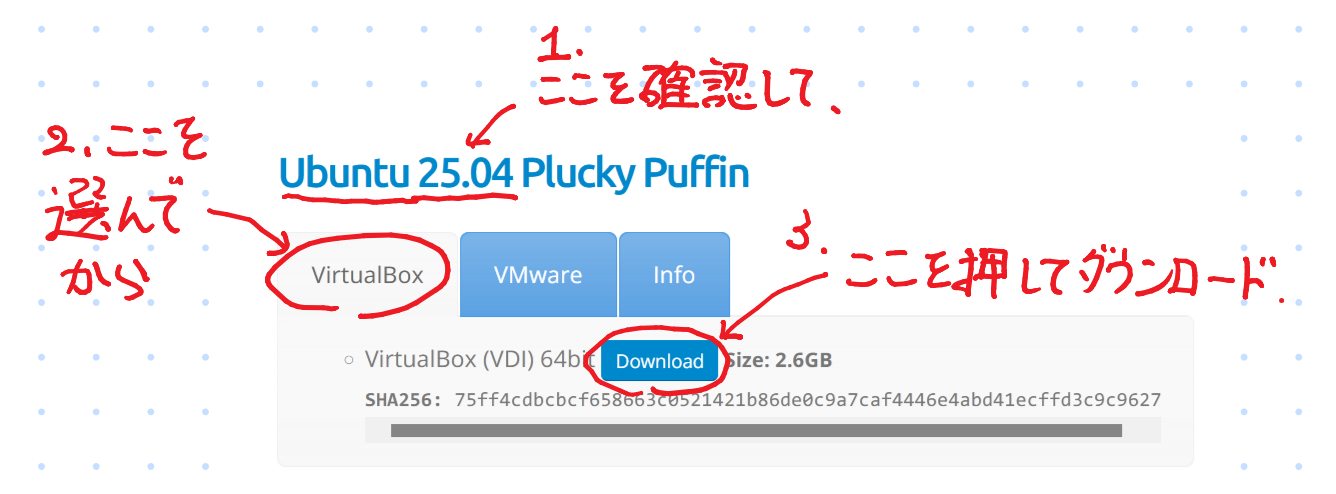
次に、ダウンロードしたファイル(64bit.7z)を解凍しよう. もちろん、7z ファイルを解凍するための必要なソフトのインストールもしないといけないね.
解凍すると "Ubuntu 25.04 (64bit).vdi" という、6.7GB ぐらいのファイルが出てくる. これが欲しかったものだ.このファイルを PC のSSD/ハードディスクの適当なところへ移動させておこう.
ちなみにこのファイルは Ubuntu OS がインストールされているハードディスクのイメージデータだ.
2) VirtualBox インストールと extension pack の追加
VirtualBox そのものは、 Download VirtualBox にて、左側にあるリンクの中から自分の使っている OS に合わせてダウンロードしてダブルクリックすればインストールできる.簡単だ.
同じ web の右側に "extension pack" の説明がある. これは VirtualBox の使い勝手を良くしてくれるオプションパックだ. この "extension pack" は個人利用、学習利用ならばライセンス上無償で使えると思うが、一応はライセンスについて読んで確認して、問題ないと思ったら "Accept and download" を押して "extension pack" をダウンロードしよう.
"extension pack" のダウンロードが終わったら、VirtualBox を起動しよう. そして、"機能拡張(E)" などと書かれているタブから "インストール" を選び、ダウンロードした "extension pack" ファイルを指定して VirtualBox に追加しよう.
3) VirtualBox に Ubuntu をインストール
まず、下図のようにして VirtualBox の新しいシステム登録を開始する.
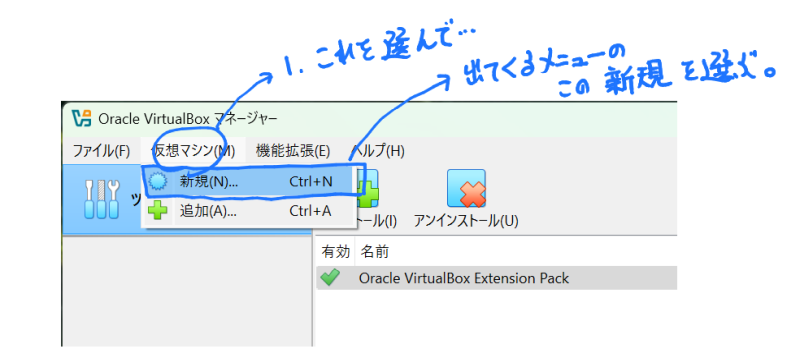
次に、出てくるウィンドウ上で下図のようにして新しいシステムの名前をつけるとともに、OS の種類を登録する.
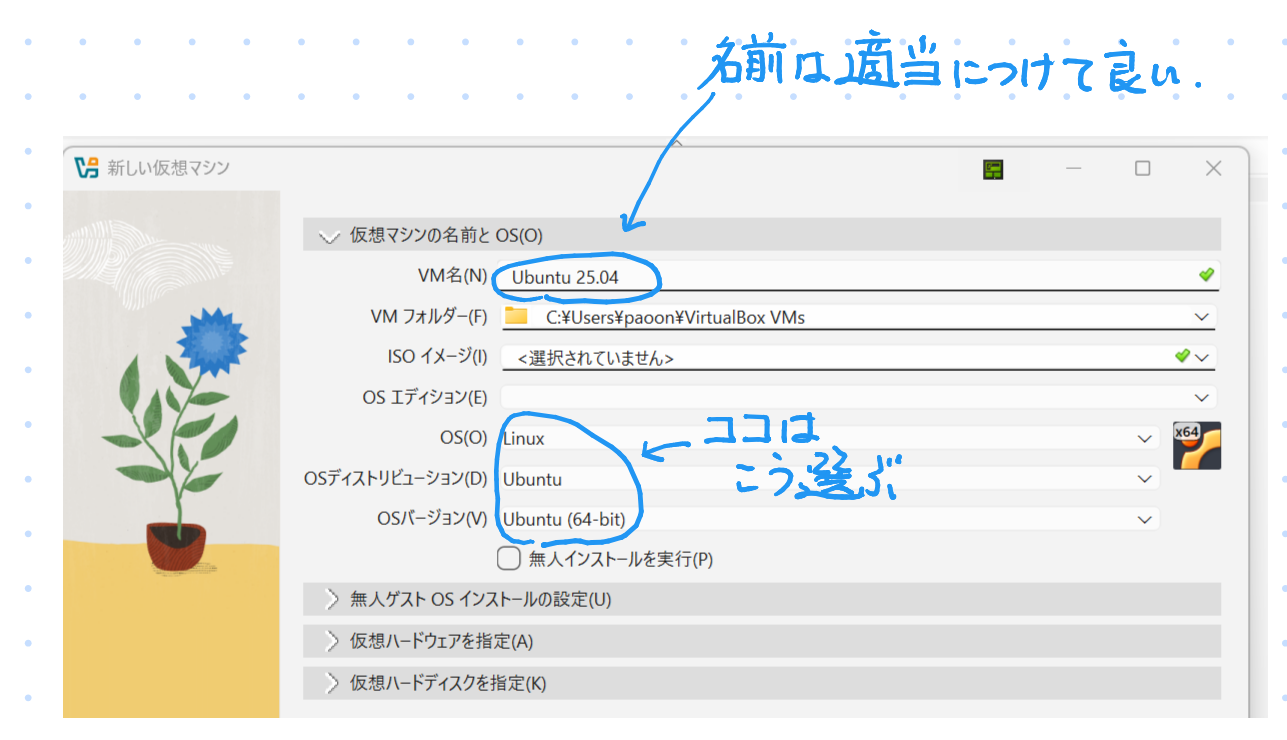
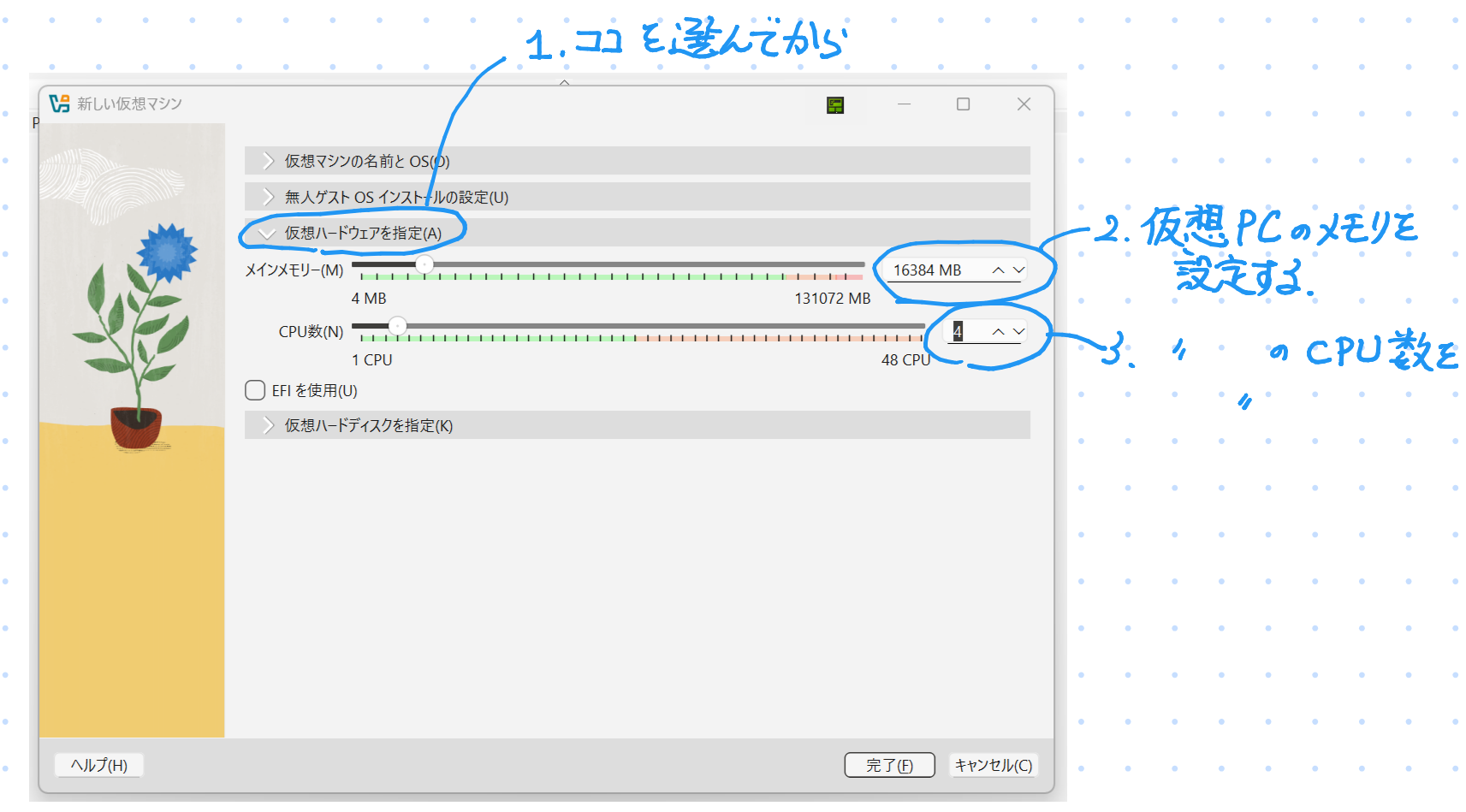
次に、下図のように同じウィンドウ上で「ハードウェア」タブを押し、新しいシステムのメモリ量とCPU数を設定する.
メモリもCPUも数字が大きいほど仮想PCの性能が上がるが、そのぶん VirtualBox が動いている「おおもとのPCのメモリとCPUを食う」ので、バランスを考える必要がある.
まあ、メモリはできれば 4から8GB ぐらい欲しい.CPU は 2ぐらいで良いだろう.
次に、下図のように「ハードディスク」タブを押し、さっきダウンロードしたイメージを使う設定に入る.
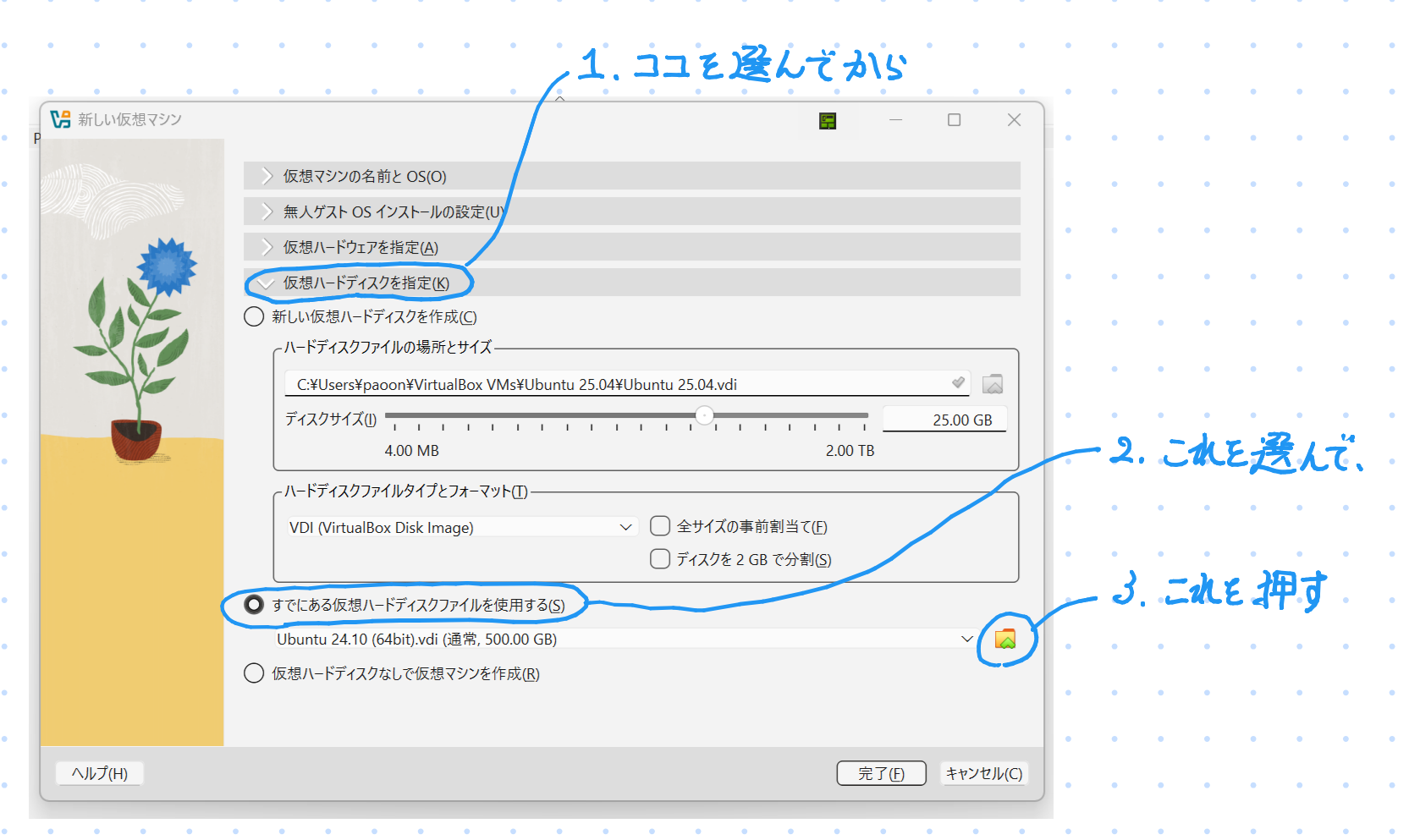
出てくるウィンドウで、下図のように「追加」を押して…
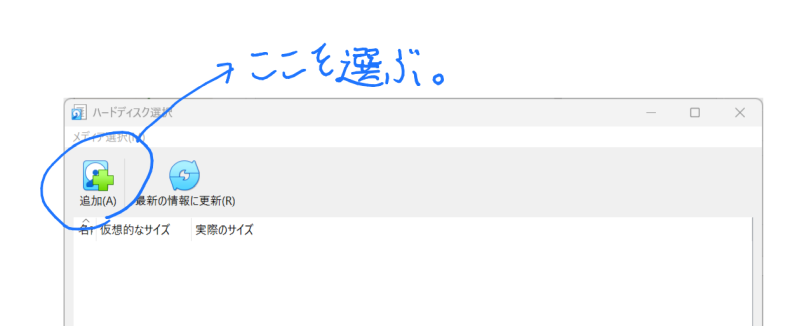
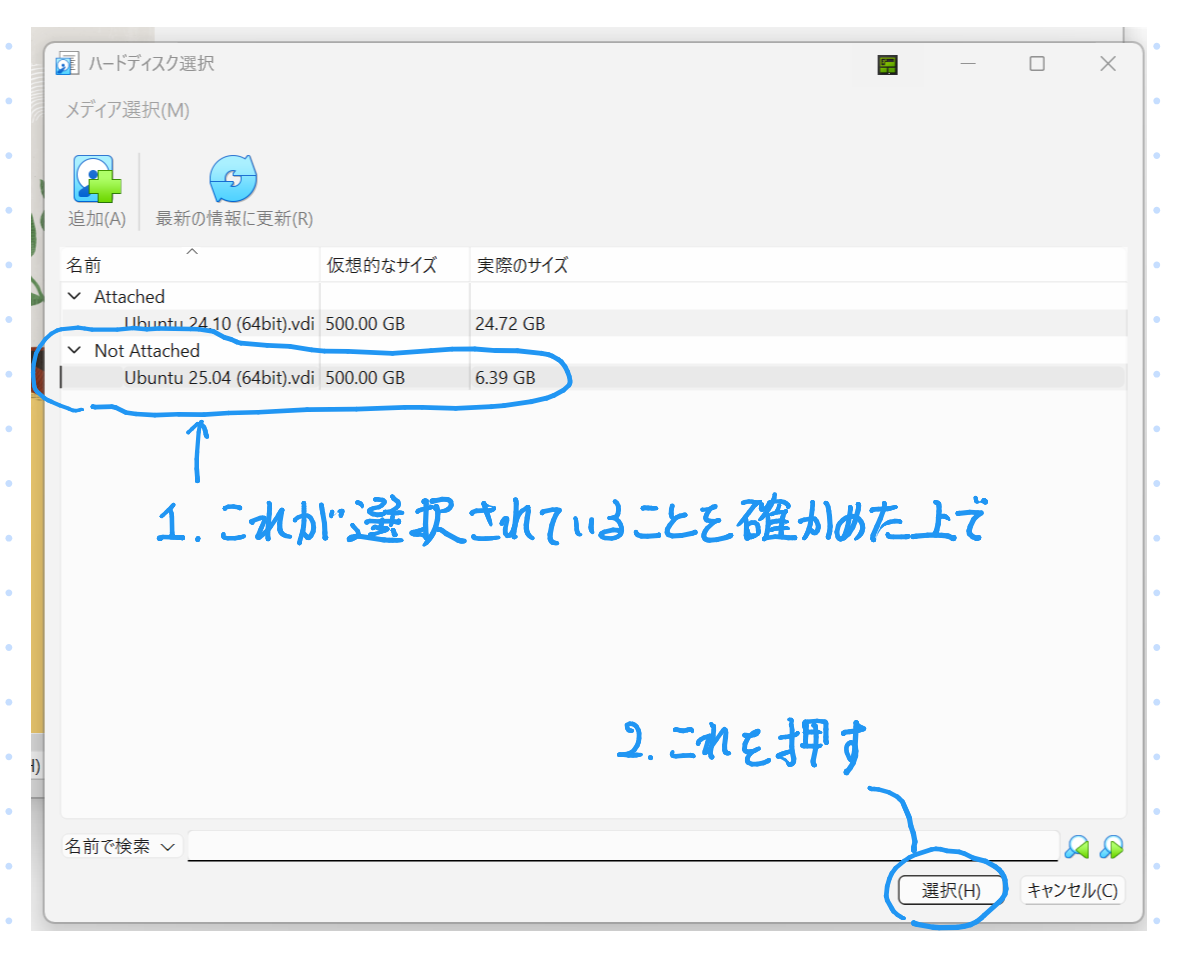
でてきたファイル選択画面で、さきほどダウンロード & 解凍して得られたファイル "Ubuntu 25.04 (64bit).vdi" を指定する.
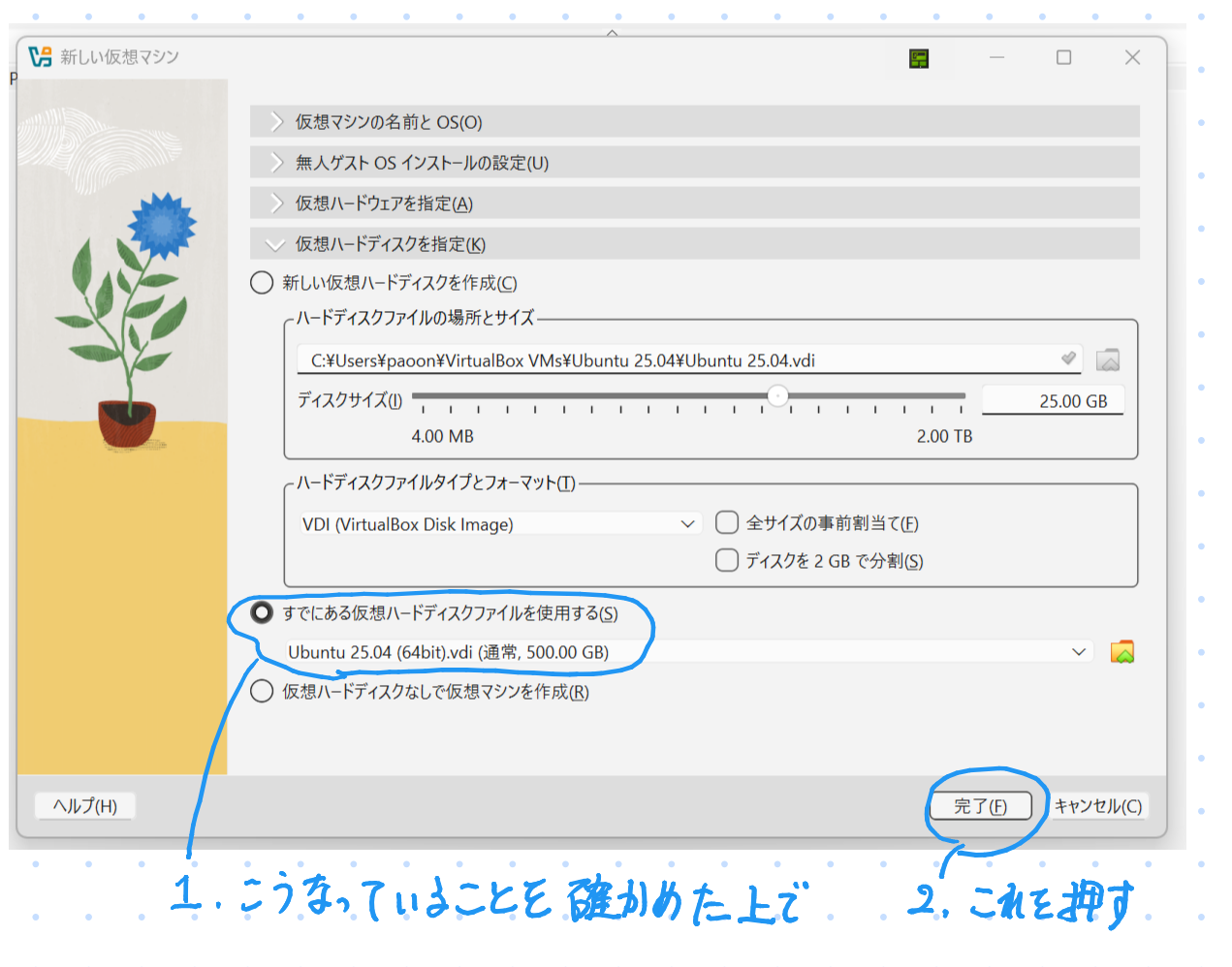
あとは下図のように確認しつつ戻っていき…
下図のように設定をいったん完了する.
しかし、下図のようにして、追加で少しだけ細かい設定作業をしておく.
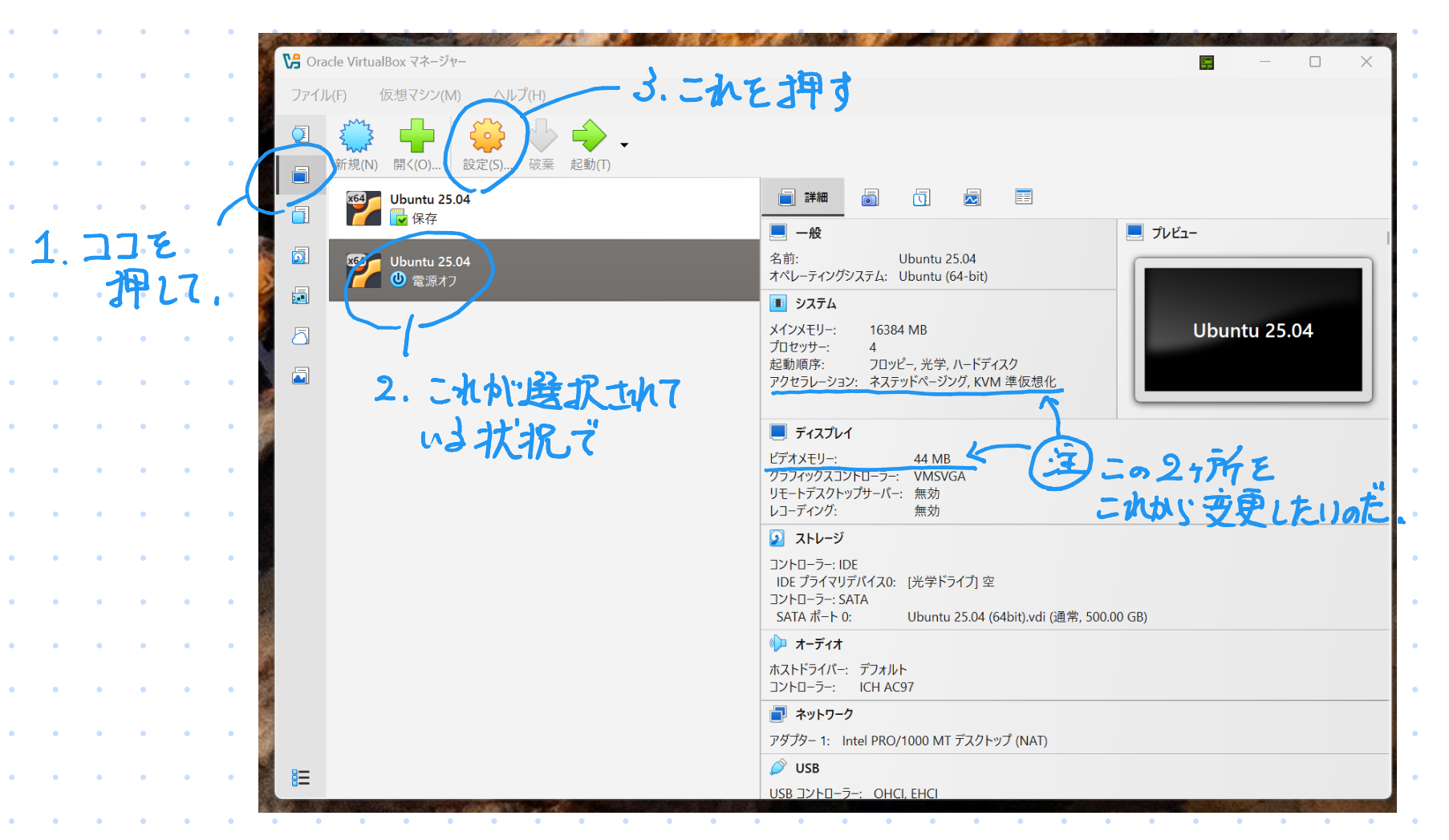
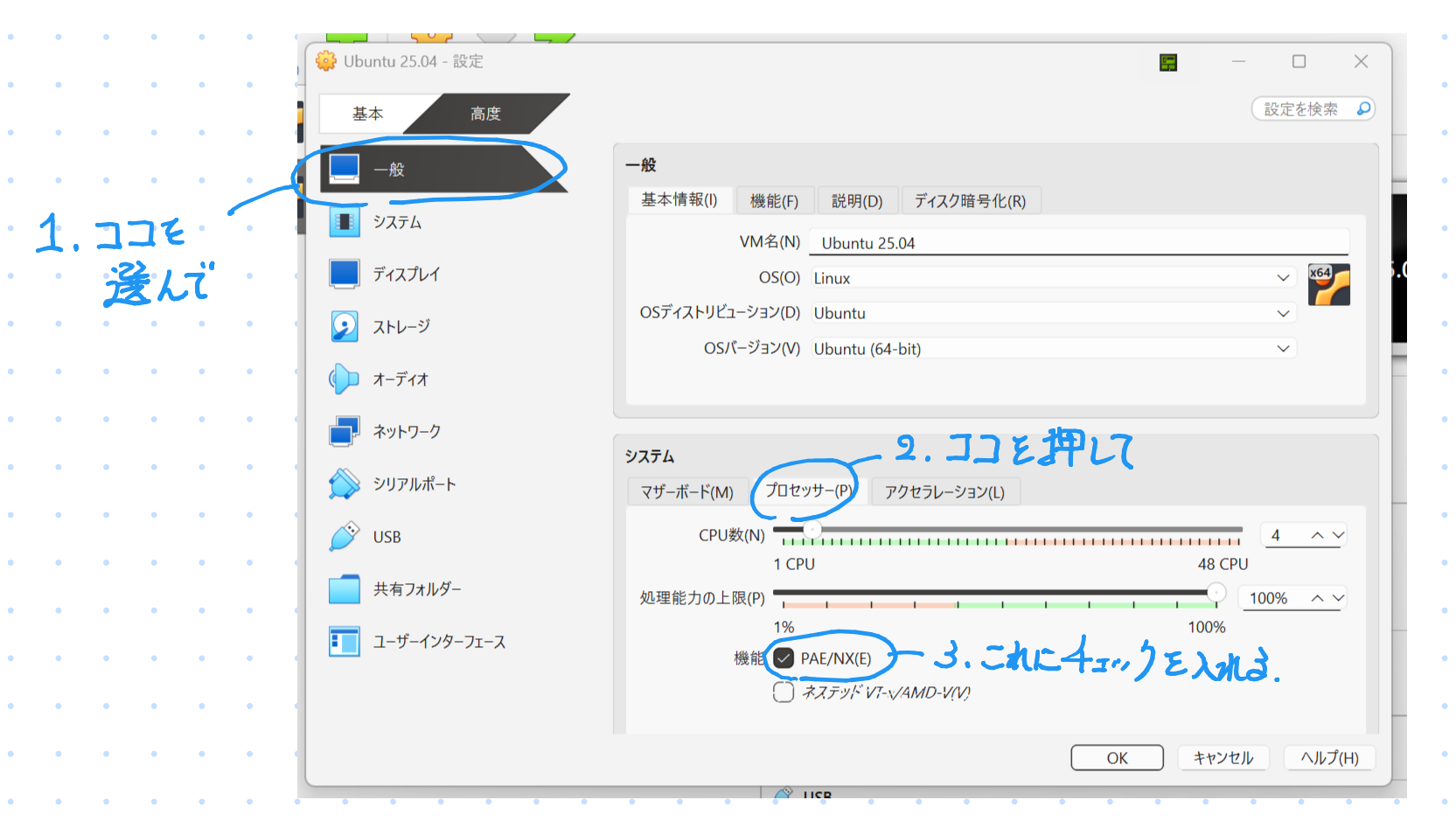
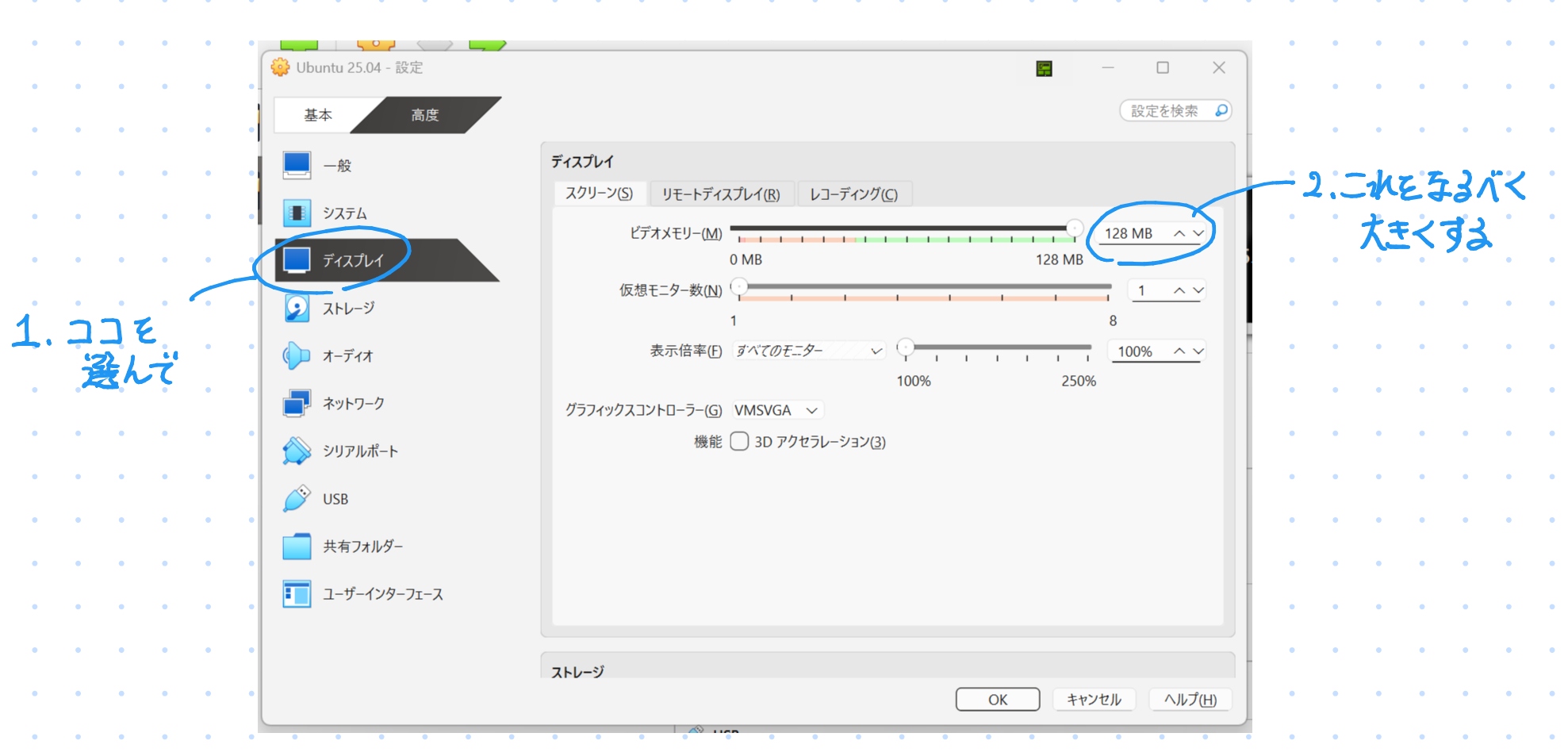
これで Ubuntu on VirtualBox のインストール作業は終了だ.
ちなみに、 この作業の解説が OSBoxes の web に置いてある のだが、対象としている VirtualBox のバージョンがやや古くわかりにくい… また、上のwebのすぐ後に書いてある "How to install Guest Additions?" の作業は,今回は不要だと思う.
4) VirtualBox インストールした Ubuntu の起動
これでインストールと設定は基本的には完了した.
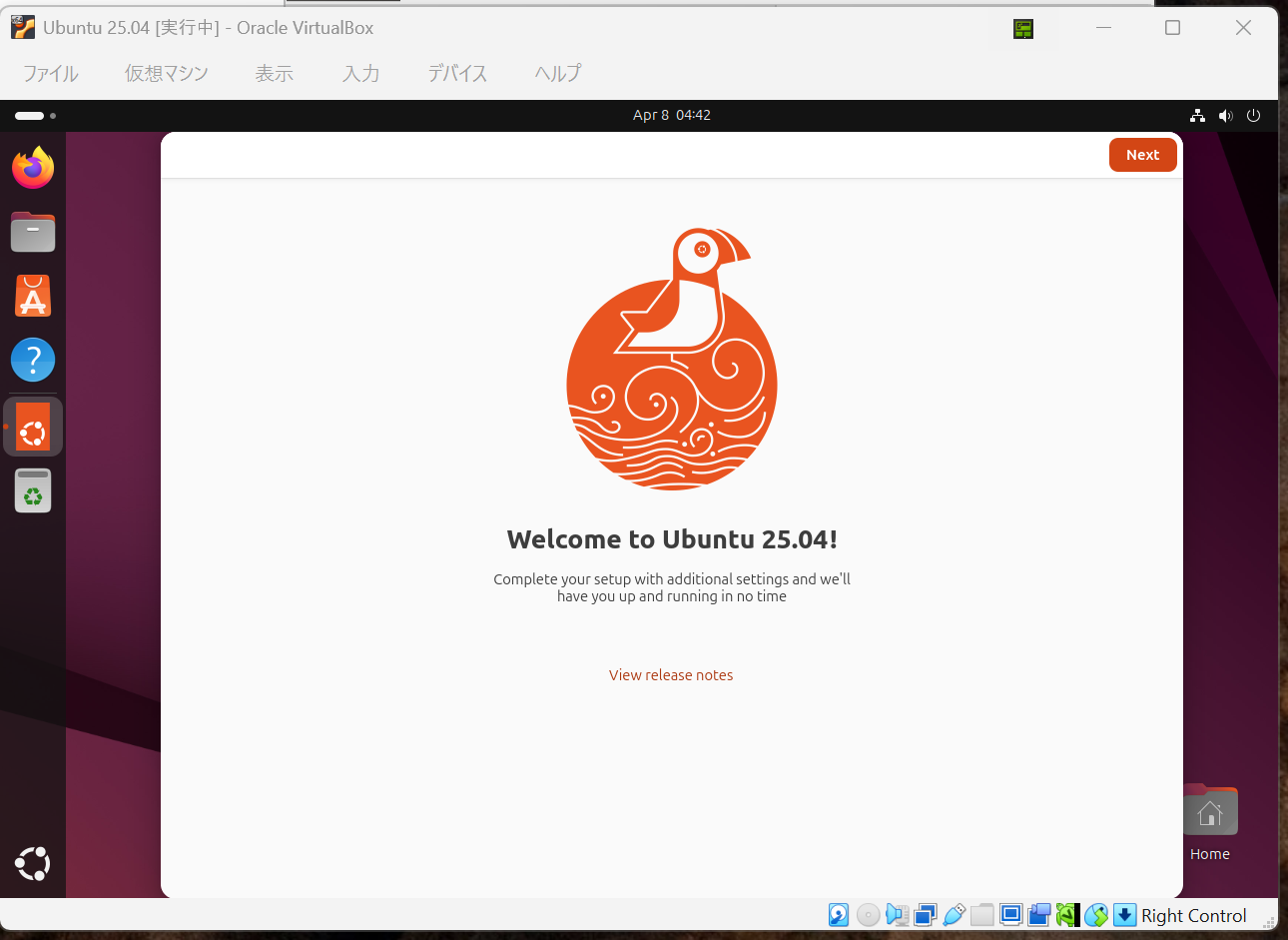
そこで、VirtualBox で下図のように操作すれば Ubuntu が起動する.
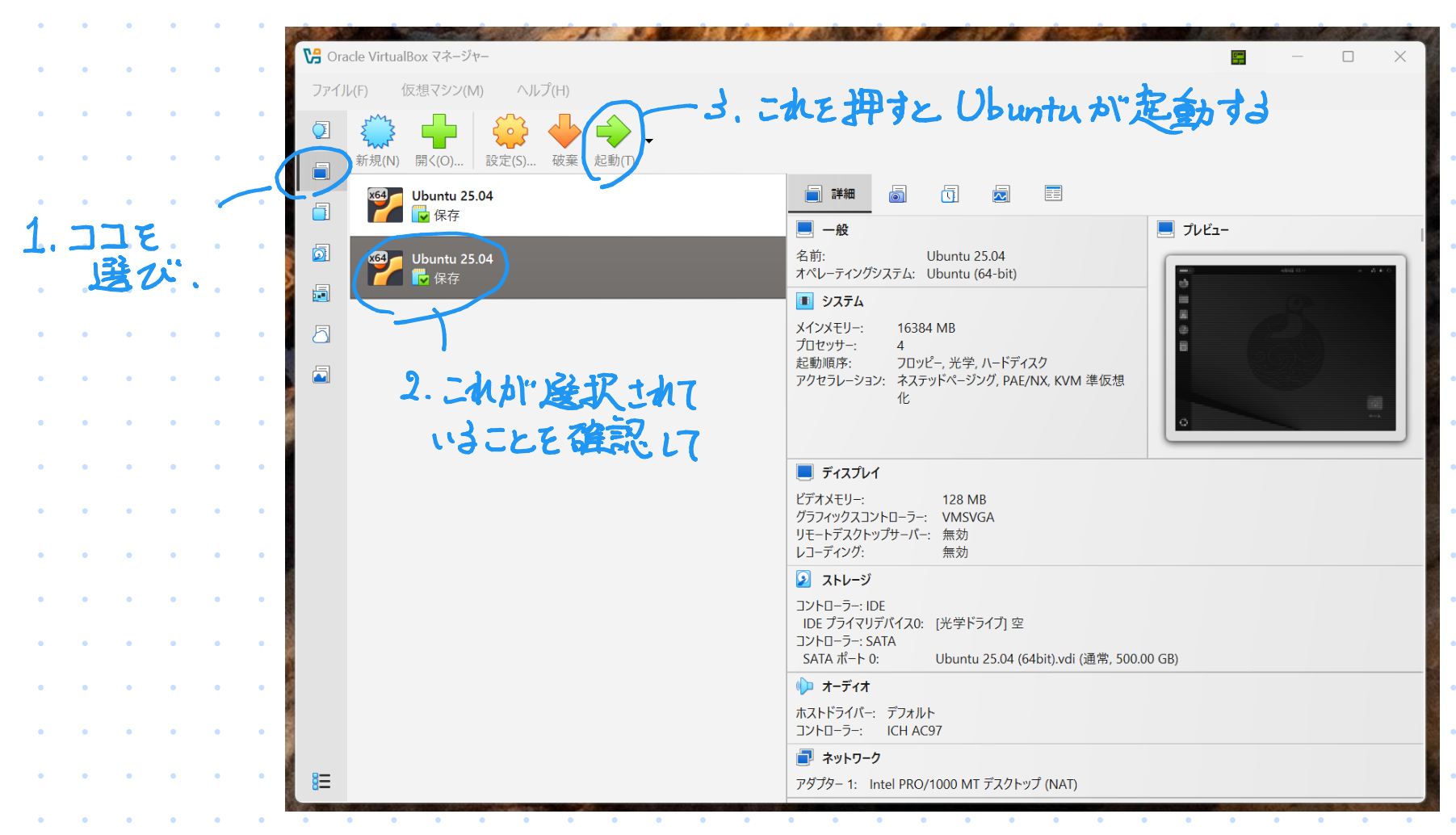
無事にログインできると次のような画面になるはずだ.ただし、必要なパスワードについては下の図のさらに下に書いた「注: Ubuntu by OSBoxes のパスワード」を読もう.
注: Ubuntu by OSBoxes のパスワード
OSBoxes から入手した Ubuntu などでパスワード等を要求されるような場面があったら,以下のアカウントとパスワードを使おう.
OSBoxes に置いてある OSイメージのパスワードは?
通常ユーザ "osboxes" のパスワードは "osboxes.org" だ.
注: 管理者 "root" のパスワードは設定されていない様子.
5) Ubuntu インストール後にやっておくと良い整備
この素の Ubuntu をそのまま使っても良いが,少しだけ以下のように整備しておくと良い.ぜひやっておこう.
5-1) パッケージ用サーバを日本内のものに設定し直しておく (いろいろ速くなるぞ)
ubuntu は、自分で変更しないかぎり apt コマンドを使ったときに世界共通サーバにパッケージをダウンロードしに行く. しかし、このサーバは常に混んでいて、遅いんだ. そこで、できれば負荷分散のためにもこのサーバを日本国内にあるものに切り替えておこう.
具体的には、(左下のマークからアプリ画面を呼び出し、そこで terminal を選んで起動してからその terminal の中で)
1sudo nano /etc/apt/sources.list.d/ubuntu.sources
などとして(nano は ubuntu に最初から入っている、初心者にも使いやすいエディタ),
管理者の権限で、ファイル /etc/apt/sources.list.d/ubuntu.sources を書き換えるのだ.
注: この terminal については次回説明する.
書き換える内容だが、2行目あたりにある URIs: の項目におそらく
http://archive.ubuntu.com/ubuntu
と書いてあるだろうから、 これを
ubuntu Japanese team: 日本国内のダウンロードサイト
にあるサーバの http で始まるいずれかのもの (たとえば
http://ftp.jaist.ac.jp/pub/Linux/ubuntu/
)に書き換えれば良い.
5-2) 入っているものを最新バージョンに更新する
同様に terminal の中で次の文字列を入力する. ちなみに左端の数字は表示をわかりやすくするための行番号だ.入力するものではないぞ.
また,途中でパスワードを要求されたら上のパスワードを使おう.
1sudo apt update
2sudo apt upgrade
3sudo reboot
5-3) 最低限の開発ツールをインストール
Ubuntu in VirtualBox が再起動したら再度ログインし,やはり端末エミュレータソフトを起動して次の文字列を入力する.
1sudo apt install build-essential
2. Windows のみ. WSL をインストール & Linux をインストールする.
Microsoft が正式に提供している WSL(Windows Subsystem for Linux) とよばれる一種の仮想環境を Windows にインストールし,その後そこに Linux をインストールして用いる方法がある. この方法の良い点は,Microsoft が正式にサポートしていて,いろいろスムーズに動く(はず)なところだろう.
そして,このインストール作業だが,かなり簡単だ. "WSL インストール"という文言などで web検索すれば数多くの解説が見つかるのでそれらを参考に行おう.
ちなみに,WSL にインストールする Linux だが今だと Ubuntu 25.04 か (あれば) 25.10 あたりがおすすめだね.
3. Mac のみ.Mac に既にインストールされている「ターミナル」アプリを使う.
ちょっと上級者向けの方法だ.実は Mac OS X の根本は Unix なので,ターミナルアプリから Unix コマンドが使える. デフォルトでインストールされているコマンドは少ないので後からあれこれ追加でインストールすることになるだろうが,OS との相性は悪くない.
4. Windows のみ.簡易環境 cygwin をインストールする.
Windows のみにであるが,cygwin という、擬似的に Unix 環境を再現するために用意されたコマンド群とそのインストーラーなどがある. 簡易的なものなのでこの授業向けとしてはおすすめしないが、これはこれで使える場面もあるので紹介しておこう.
これは、 Red Hat 社によって提供されているフリーソフトウェア で Unix のコマンドの一部を Windows で使えるようにしたものであり、無料で使えるのだ. Windows 用コマンドになっているので当然 Windows との親和性は高く、使い勝手はなかなか良いのでぜひインストールして利用するのをおすすめしたい.
ちょっと設定を頑張ると、GUI用のソフトウェアも使えるようにできる.
- インストールの方法
cygwin にアクセスし、 setup-x86.exe (32bit 版)か setup-x86_64.exe (64bit 版) のいずれか好きな方を選んでダウンロードし、それを起動すれば良い. 後は適当にメッセージに従えばインストールできる. 途中、インストールするアプリケーションの選択画面が出るが、よくわからなければそのまま OK でも良い. インストールするアプリケーションはあとから追加も削除も自由にできるので、必要になった/不要になった 時に適宜追加/削除すれば良い. なお、32 bit と 64 bit とのいずれが良いかであるが、Windows に合わせておけば良いだろう. - 利用の仕方
インストールが終了すると、とりあえず mintty と呼ばれる文字端末エミュレータへのリンクが用意されるので、しばらくはそれを使うと良いだろう. その使い勝手にあまり満足出来ない人は、たとえば Teraterm と呼ばれる windows のアプリケーションをインストールすると、このアプリケーションがcygwin に対応した文字端末を持っている(cyglaunch, cygterm)ので、それを用いると幸せになれるだろう.
5. すべての PC.今入っている OS を消去して新たに Unix(Linux) をインストール.
上級者向けで、しかも覚悟の要る方法だが、Unix の能力を完全に引き出せて、かつ、どっぷり浸かれる方法だ. 授業向けとしてはさすがにハードすぎる方法なのでお勧めはしないが… PC のスペックやインストールしたい Unix の種類に大きく依存する話なので、やりたい人は詳細は自分で調べよう.
レポート No.1
注意
近年はセキュリティ上の懸念から,実行形式のプログラムなどをメールに添付するとそのメールそのものの受信を受信側サーバが拒絶したりする.
そういうことを避けるため,レポートをファイルで提出するときはそういった懸念のあるファイル形式のものではないようにしよう.
まあ要するに,レポートは pdf ファイルにして送るのが良い ということだと思っておこう.
以下の課題について,なるべく一生懸命な調査と考察を行って,
学籍番号-氏名-01.pdf
というファイルとしてレポートを作成し、
webフォーム
から教官宛に提出しよう.
なお,レポートを $\TeX$ 等で作成したものを印刷した「紙媒体」を教官に直接手渡す形で提出してもよいが、物質によるレポート提出は常に破損や紛失の可能性があるのであまりお勧めはしないぞ.
課題:
- 自分の PC に仮想環境ソフト(windows の場合は WSL でも可)をインストールし,Unix のどれかを使えるようにしよう(上級者は他の選択をしても良い). こうした記録・報告の練習として,
- どのような仮想環境ソフトをインストールしたのか
- どのような Unix をインストールしたのか
- その際の作業手順
等を、他人が読んで再現可能なように必要なポイントをきちんと押さえて書いてこれをレポートとして報告しよう.